Installer un autre système d’exploitation sur sa machine, à côté de celui qui s’y trouve déjà. Le but n’est pas de devenir informaticien : c’est de reprendre la main sur un ordinateur qu’on croyait bon pour la benne, et de savoir l’entretenir ensuite.
Ce qu’on peut faire
Le même noyau anime un ordinateur de bureau, un téléphone, une box, une imprimante 3D et les cinq cents plus gros calculateurs du monde.
Redonner une vie à une machine. C’est le motif le plus fréquent et le plus immédiat : un ordinateur devenu trop lent pour le système qu’il porte redémarre correctement avec une distribution légère. Le matériel n’a pas vieilli, c’est le logiciel qui a grossi.
Travailler normalement. Courrier, navigation, traitement de texte, tableur, gestion de fichiers, photo, son : l’équivalent libre existe, souvent depuis plus longtemps que son concurrent, et le choix est plus large que sous macOS.
Faire tourner ce qui n’est pas un ordinateur. Un Raspberry Pi, un serveur de fichiers à la maison, une console de rétro-jeu, une station de mesure, une commande de machine ; l’imprimante 3D et la brodeuse numérique de l’atelier tournent l’une et l’autre sous Linux sans que personne s’en aperçoive.
Choisir. Plus de six cents distributions actives, chacune un assemblage différent autour du même noyau. C’est déroutant au début et c’est tout l’intérêt ensuite.
Ce qu’on ne peut pas faire, et il faut le dire tout de suite : certains logiciels propriétaires n’ont pas d’équivalent, et les faire tourner demande de bricoler avec une couche de compatibilité. Si un logiciel précis commande le travail (un logiciel métier, une suite de création sous licence), c’est la première question à régler, avant de choisir une distribution.
De quoi on a besoin
- Sa propre machine, PC ou Mac. C’est le point important : on installe sur son ordinateur, pas sur celui de l’atelier.
- Une clé USB de 16 Go au moins, qui sera effacée.
- Une sauvegarde des données à conserver, sur une autre clé, un disque externe ou un nuage.
- L’image de la distribution choisie, un fichier
.isode deux à cinq gigaoctets. - Un utilitaire de gravure : Rufus, simple et suffisant, ou Ventoy, qui met plusieurs distributions sur une seule clé et permet de les essayer l’une après l’autre.
- L’accès au BIOS de sa machine, c’est-à-dire la touche à presser à l’allumage. Elle dépend du constructeur et du modèle.
Pour essayer sans rien installer, VirtualBox fait tourner une distribution dans une fenêtre, sous Windows ou macOS. C’est plus lent et ça ne touche à rien.
Avant de commencer
La sauvegarde n’est pas optionnelle
L’installation à côté d’un système existant préserve les données. Elle les préserve dans l’immense majorité des cas ; et le redimensionnement d’un disque reste l’opération qui peut mal tourner. On sauvegarde avant, toujours, même quand on installe « juste à côté ».
Ce qu’est une distribution
Le noyau Linux seul ne fait rien d’utilisable. Une distribution est un assemblage : le noyau, un environnement de bureau, un gestionnaire de logiciels, une logithèque et des choix de maintenance. Android en est une, ce qui donne la mesure de l’écart possible entre deux d’entre elles.
Ce qui décide du choix :
- le matériel - une machine ancienne appelle un bureau léger ;
- l’usage - il existe des distributions taillées pour la musique et le graphisme, pour le jeu, pour les serveurs, pour les cartes Raspberry Pi ;
- le niveau - certaines s’administrent entièrement en mode graphique, sans jamais ouvrir un terminal ;
- le goût - l’environnement de bureau change tout l’aspect et se change indépendamment de la distribution ;
- le rythme de mise à jour - figé et prévisible d’un côté, mis à jour en continu de l’autre ;
- l’accessibilité - la prise en charge des lecteurs d’écran et des aides à la saisie varie fortement.
Trois familles, par difficulté d’entrée
| Pour débuter | Intermédiaire | Exigeant |
|---|---|---|
| Linux Mint | Fedora | Arch |
| Ubuntu | Manjaro | Gentoo |
| Pop!_OS | MX Linux | Slackware |
| elementary OS | EndeavourOS | NixOS |
| Zorin OS | openSUSE | Qubes OS |
La colonne de gauche est celle des ateliers. Une distribution y est aussi simple à installer et à entretenir que le système qu’elle remplace, et rien n’oblige jamais à ouvrir un terminal.
Le piège des variantes
Une même distribution existe en plusieurs versions selon l’environnement de bureau : Ubuntu avec KDE s’appelle Kubuntu, avec Xfce Xubuntu. Ce sont des images .iso différentes, à ne pas confondre au téléchargement.
Les exercices
Faire une clé USB bootable
- Télécharger l’image
.isode la distribution choisie depuis son site officiel, jamais depuis un miroir trouvé au hasard. - Brancher la clé USB. Tout ce qu’elle contient sera perdu.
- Lancer Rufus ou Ventoy, sélectionner la clé, sélectionner le fichier
.iso, lancer. - Attendre. L’écriture prend de cinq à quinze minutes selon la clé.
Avec Ventoy, la manœuvre diffère : on prépare la clé une fois pour toutes, puis on y copie les images .iso comme des fichiers ordinaires. Plusieurs distributions cohabitent alors sur la même clé, et le menu de démarrage les propose au choix. C’est le bon outil pour un atelier où chacun teste la sienne.
Changer l’ordre de démarrage
Par défaut la machine démarre sur son disque dur. Il faut lui dire de regarder la clé d’abord.
- Trouver la touche du BIOS. Elle varie : F2, F10, F12, Suppr, Échap. La chercher au modèle exact :
BIOSsuivi du constructeur et du modèle donne la réponse en une recherche. - Entrer dans le BIOS en pressant cette touche à l’allumage, avant que le système démarre. Il faut souvent s’y reprendre : la fenêtre dure une seconde ou deux.
- Trouver la section de démarrage (
Boot,Boot Options,Boot Option Priorities,Select Boot Deviceselon les marques), et faire remonter le disque USB en premier. - Désactiver
Secure BootetFast Bootsi l’installation refuse de démarrer. Le premier bloque les systèmes non signés, le second saute l’étape où le BIOS lit les ports USB.
Sur Mac, il n’y a pas de BIOS à visiter : on maintient la touche Alt à l’allumage et le menu de démarrage s’affiche.
Installer à côté du système existant
- Éteindre, brancher la clé, rallumer. La machine doit démarrer sur la clé et proposer un menu ; le premier élément lance l’installation.
- Au moment du partitionnement, choisir l’installation à côté du système existant plutôt que l’usage de tout le disque. Le second efface tout.
- Le programme redimensionne les partitions tout seul. C’est l’étape qui prend le plus de temps et pendant laquelle on ne coupe pas l’alimentation.
- Redémarrer, retirer la clé.
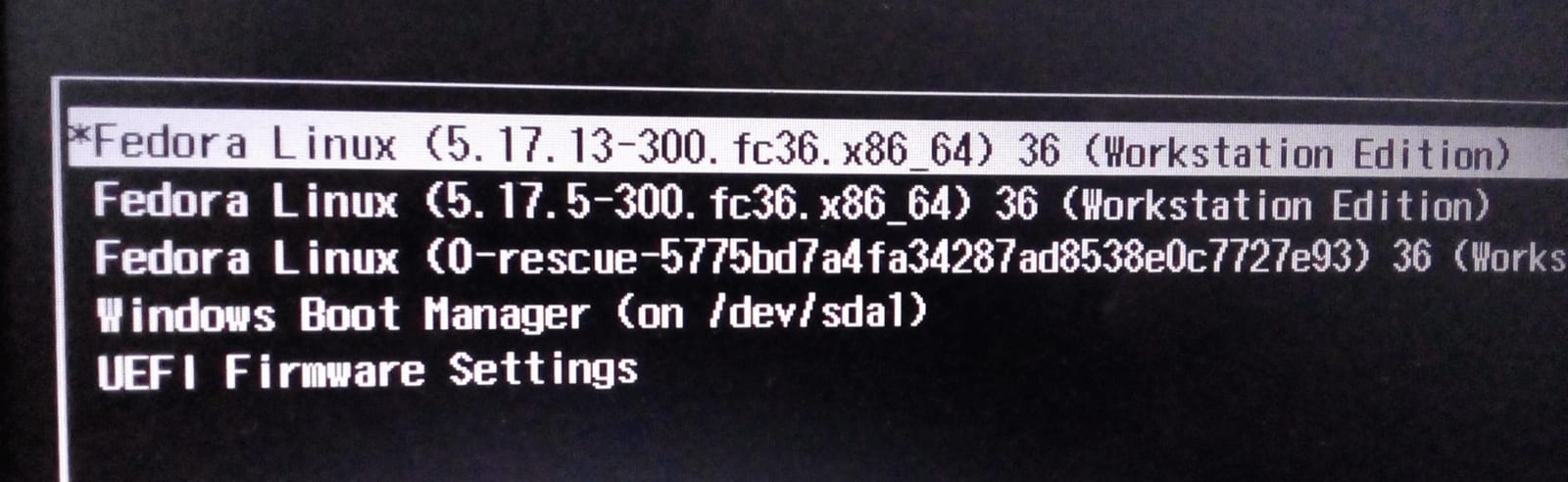
Le menu qui apparaît désormais à chaque allumage. On y choisit son système ; sans intervention, la première ligne se lance seule au bout de quelques secondes.
Ce menu s’appelle GRUB. Sa présence est le signe que l’installation a réussi et que les deux systèmes cohabitent. Sur Mac, c’est rEFInd qui joue ce rôle.
Pour aller plus loin
La fiche à emporter : Passez à Linux, une page A4 à imprimer avant de venir : ce qu’on sauvegarde, ce qu’on apporte, comment essayer plusieurs distributions sur place avant de choisir.
Les distributions à essayer : Linux Mint d’abord : c’est la plus proche des habitudes de Windows, celle qui dépayse le moins et qui s’entretient sans jamais ouvrir un terminal. Puis Fedora, complète et toujours à jour, et Manjaro, légère. Ubuntu reste la plus documentée en français, ce qui compte quand on cherche une réponse.
Choisir plus largement : DistroWatch classe et documente les distributions actives.
Les outils de clé : Rufus et Ventoy.
Essayer sans installer : VirtualBox.
Faire tourner un logiciel Windows : Wine et sa base de compatibilité, qui indique logiciel par logiciel ce qui fonctionne et ce qui ne fonctionne pas. À consulter avant de se décider, pas après.